
Download Easy Video Converter – Schnell, kostenlos & sicher Medienkonverter
Übersicht
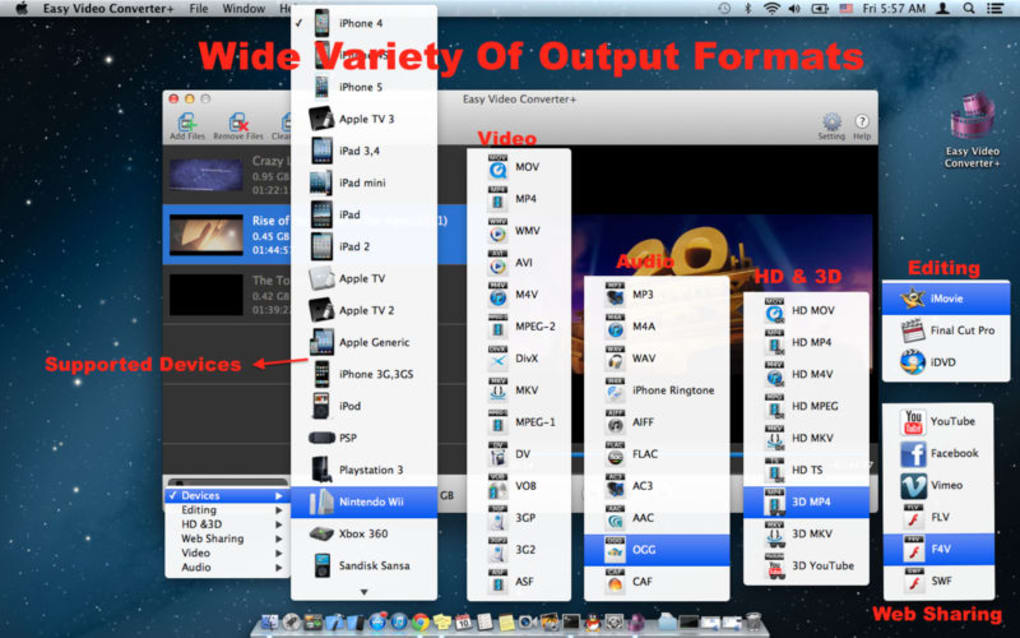
Easy Video Converter+ ist ein umfassendes Audio‑ und Video‑Konvertierungstool, das es Ihnen ermöglicht, jede Mediendatei in ein Format zu verwandeln, das auf Ihren Lieblingsgeräten funktioniert. Egal, ob Sie einen Film auf einem Android‑Tablet ansehen, einen Podcast auf einem iPhone hören oder Filmmaterial in Final Cut Pro bearbeiten möchten – diese Software unterstützt eine breite Palette von Ausgabeformaten, darunter MP4, AVI, FLV, MKV, MP3, MKA, OGG und AAC. Die intuitive Benutzeroberfläche eliminiert das Rätselraten, das normalerweise mit Medienkonvertierung verbunden ist, während die integrierte Batch‑Verarbeitungsengine große Aufträge beschleunigt.
Das Programm bietet zudem praktische Extras wie Klingelton‑Erstellung, Audio‑Extraktion aus Videoclips und einfaches Video‑Trimmen, was es zu einem vielseitigen Begleiter für Gelegenheitsnutzer und Profis macht. Da es lokal auf Ihrem Computer läuft, sind die Konvertierungen schnell, sicher und frei von den Datenschutzbedenken, die viele Online‑Konverter plagen. Ob Sie ein Inhaltsersteller sind, der bestimmte Codec‑Anforderungen erfüllen muss, ein Reisender, der Filme in einem tragbaren Format möchte, oder einfach jemand, der Speicherplatz auf einem Gerät freimachen will, indem er große Videodateien komprimiert – Easy Video Converter+ liefert eine zuverlässige Ein‑Klick‑Lösung.
Hauptfunktionen & Kompatibilität
- Unterstützt über 150 Video‑ und Audioformate, darunter MP4, AVI, MKV, FLV, MOV, MP3, AAC, OGG und mehr.
- Batch‑Konvertierungsengine ermöglicht unbegrenzte Dateien gleichzeitig zu verarbeiten.
- Eingebauter Video‑Editor zum Trimmen, Zuschneiden und Hinzufügen einfacher Untertitel.
- Klingelton‑Maker, der einen 30‑Sekunden‑Audio‑Clip extrahiert und in iOS‑kompatiblen Formaten speichert.
- Hochgeschwindigkeits‑Hardware‑Beschleunigung nutzt die GPU für schnellere Renderings auf unterstützten Geräten.
- Erhält originale Metadaten, wie Titel, Albumcover und Untertitel, beim Konvertieren.
- Einfache Drag‑and‑Drop‑Oberfläche, die technisches Vorwissen überflüssig macht.
- Automatische Profilauswahl für beliebte Geräte (iPhone, Android, PlayStation, Xbox usw.).
- Sichere Offline‑Verarbeitung stellt sicher, dass Ihre Medien Ihren Computer nie verlassen.
- Regelmäßige kostenlose Updates fügen neue Codecs hinzu und verbessern die Stabilität.
Unterstützte Betriebssysteme
Easy Video Converter+ ist verfügbar für Windows 10/11 (64‑Bit) und macOS 10.15 Catalina oder neuer. Die Windows‑Version integriert sich ins Kontextmenü, sodass Sie mit einem Rechtsklick auf jede Datei „Mit Easy Video Converter+ konvertieren“ auswählen können. Auf macOS erscheint die App im Dienste‑Menü für schnellen Zugriff. Während keine mobile Version bereitgestellt wird, kann die Desktop‑App Dateien perfekt für iOS‑ und Android‑Geräte optimieren.
Vor‑ und Nachteile
- Vorteile:
- Umfangreiche Formatunterstützung eliminiert die Notwendigkeit mehrerer Konverter.
- Batch‑Verarbeitung spart Zeit bei großen Projekten.
- Offline‑Konvertierung schützt die Privatsphäre und funktioniert ohne Internet.
- GPU‑Beschleunigung macht hochauflösende Konvertierungen überraschend schnell.
- Benutzerfreundliche UI, geeignet für Anfänger und Profis gleichermaßen.
- Nachteile:
- Keine integrierte Cloud‑Speicher‑Integration.
- Erweiterte Bearbeitungsfunktionen (Filter, Übergänge) sind begrenzt.
- Die kostenlose Version fügt dem ersten Konvertierungsergebnis ein dezentes Wasserzeichen hinzu (entfernbar mit einer günstigen Lizenz).
Installation, Einrichtung & So holen Sie das Beste aus Easy Video Converter+ heraus
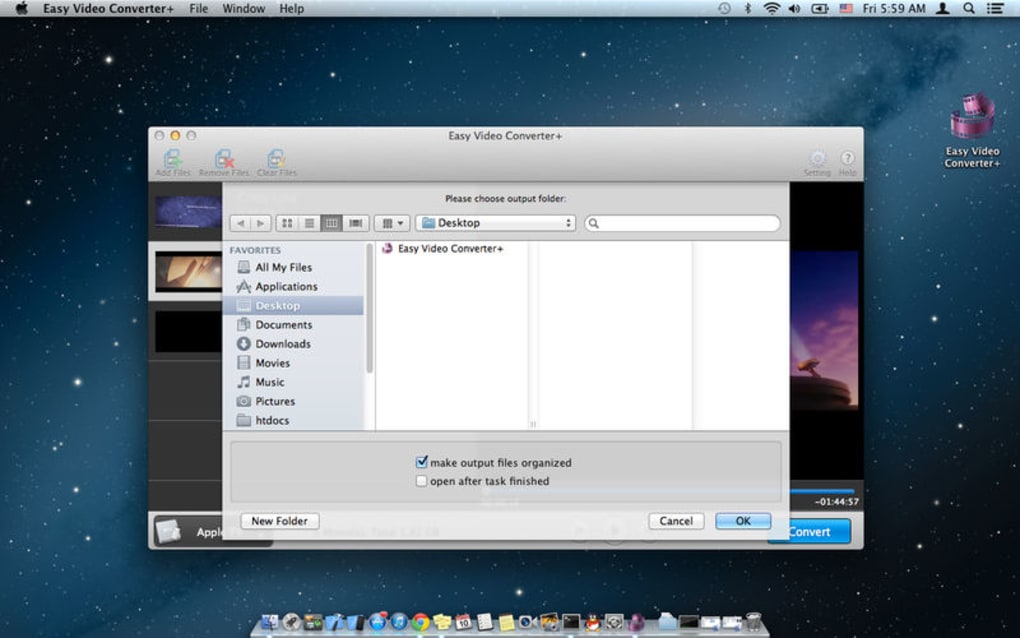
Der Einstieg in Easy Video Converter+ ist unkompliziert. Besuchen Sie zuerst die offizielle Website und klicken Sie auf den Button „Download für Windows“ oder „Download für macOS“. Der Installer ist eine kleine .exe (Windows) bzw. .dmg (macOS) Datei, typischerweise unter 30 MB, sodass er selbst bei langsamen Verbindungen schnell heruntergeladen ist. Führen Sie den Installer aus und folgen Sie den Bildschirmanweisungen – die Standardeinstellungen funktionieren für die meisten Nutzer, Sie können jedoch den Installationsort anpassen und entscheiden, ob eine Desktop‑Verknüpfung erstellt werden soll.
Nach der Installation starten Sie die Anwendung. Das Hauptfenster zeigt drei Bereiche: die Quelldateiliste links, Format‑Presets in der Mitte und Konvertierungseinstellungen rechts. Um eine Datei zu konvertieren, ziehen Sie sie einfach in den Quellbereich oder nutzen Sie den „Dateien hinzufügen“-Button.
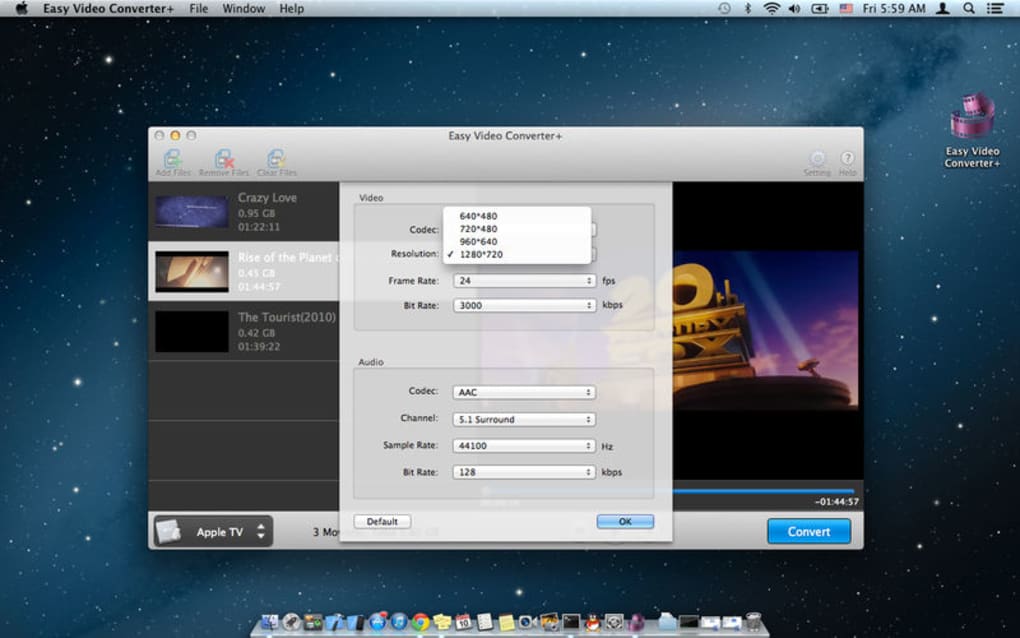
Wählen Sie ein Preset (z. B. „iPhone 1080p MP4“) oder klicken Sie auf das Zahnrad‑Symbol, um Auflösung, Bitrate und Audio‑Codec fein abzustimmen. Für Batch‑Aufträge können Sie mehrere Dateien auswählen und ein einziges Preset für alle zuweisen, was Stunden an wiederholender Arbeit spart.
Für Nutzer, die Klingeltöne benötigen, wählen Sie eine Musikdatei, klicken Sie auf den „Klingelton“-Tab und setzen Sie Startzeit sowie Dauer. Die App formatiert das Ergebnis automatisch zu .m4r für iPhone oder .mp3 für Android. Um Audio aus einem Video zu extrahieren, wählen Sie die Option „Nur Audio“ und das gewünschte Format (MP3, AAC, OGG). Der integrierte Vorschaubutton lässt Sie das Ergebnis prüfen, bevor Sie die Konvertierung abschließen.
Tipps für optimale Leistung: Aktivieren Sie „Hardware‑Beschleunigung“ im Einstellungsmenü, falls Ihre GPU dies unterstützt; nutzen Sie die „Fast‑Start“-Option für MP4‑Dateien, um das Streaming auf Web‑Plattformen zu verbessern; und halten Sie die Software aktuell – das Programm prüft bei jedem Start auf neue Codecs und Fehlerbehebungen. Bei Fehlern liefert der „Log“-Tab detaillierte Informationen, die Ihnen beim Troubleshooting oder beim Kontakt zum Support helfen.
FAQ & Abschlussgedanken
Kann ich 4K‑Videos mit Easy Video Converter+ konvertieren?
Ja. Die Software unterstützt 4K (3840×2160) Auflösung sowohl für Eingabe als auch Ausgabe, vorausgesetzt Ihre Hardware erfüllt die erforderlichen CPU/GPU‑Spezifikationen.
Gibt es ein Limit für die Anzahl der Dateien, die ich gleichzeitig konvertieren kann?
Die kostenlose Version erlaubt unbegrenzte Batch‑Konvertierung, obwohl extrem große Stapel je nach Systemressourcen länger dauern können.
Benötige ich eine Internetverbindung, um Easy Video Converter+ zu nutzen?
Nein. Alle Konvertierungen erfolgen lokal auf Ihrem Computer, was das Tool ideal für datenschutzbewusste Nutzer und Situationen mit eingeschränktem Internetzugang macht.
Kann ich Untertitel bearbeiten oder während der Konvertierung hinzufügen?
Grundlegendes Einbetten von Untertiteln wird unterstützt. Sie können eine SRT‑Datei importieren und das Programm codiert sie während der Konvertierung fest ins Video ein.
Was ist der Unterschied zwischen der kostenlosen und der kostenpflichtigen Version?
Die kostenlose Version enthält alle Kern‑Konvertierungsfunktionen, fügt jedoch ein kleines Wasserzeichen auf die erste Ausgabedatei und begrenzt den Prioritäts‑Support. Die kostenpflichtige Lizenz entfernt das Wasserzeichen, bietet priorisierten E‑Mail‑Support und schaltet erweiterte Bearbeitungsfilter frei.
Fazit – Sollten Sie Easy Video Converter+ herunterladen?
Wenn Sie regelmäßig Mediendateien über mehrere Plattformen hinweg jonglieren, bietet Easy Video Converter+ eine schnelle, sichere und benutzerfreundliche Lösung. Seine umfangreiche Formatbibliothek, Batch‑Verarbeitungsfähigkeiten und Offline‑Arbeitsweise heben ihn unter den kostenlosen Konvertern hervor. Während das Wasserzeichen der kostenlosen Version ein geringfügiges Ärgernis sein kann, ist die Aufwertungskosten im Vergleich zur Zeitersparnis bei manuellen Konvertierungen bescheiden. Ob Sie ein Video‑Hobbyist, Podcaster oder professioneller Editor sind, der schnelle Formatwechsel benötigt – dieses Tool optimiert den Workflow, ohne an Qualität zu sparen. Laden Sie Easy Video Converter+ noch heute herunter und erleben Sie mühelose Medienkonvertierung unter Windows oder macOS.







